本マニュアルでは、ブログ記事の書き方と投稿の方法について解説します。
ブログ記事を書くことにより、あなただけの個性を持ったアフィリエイトサイトが完成します。
ぜひ、日頃の気づきを投稿してみてください。
WordPressの管理画面にログインする
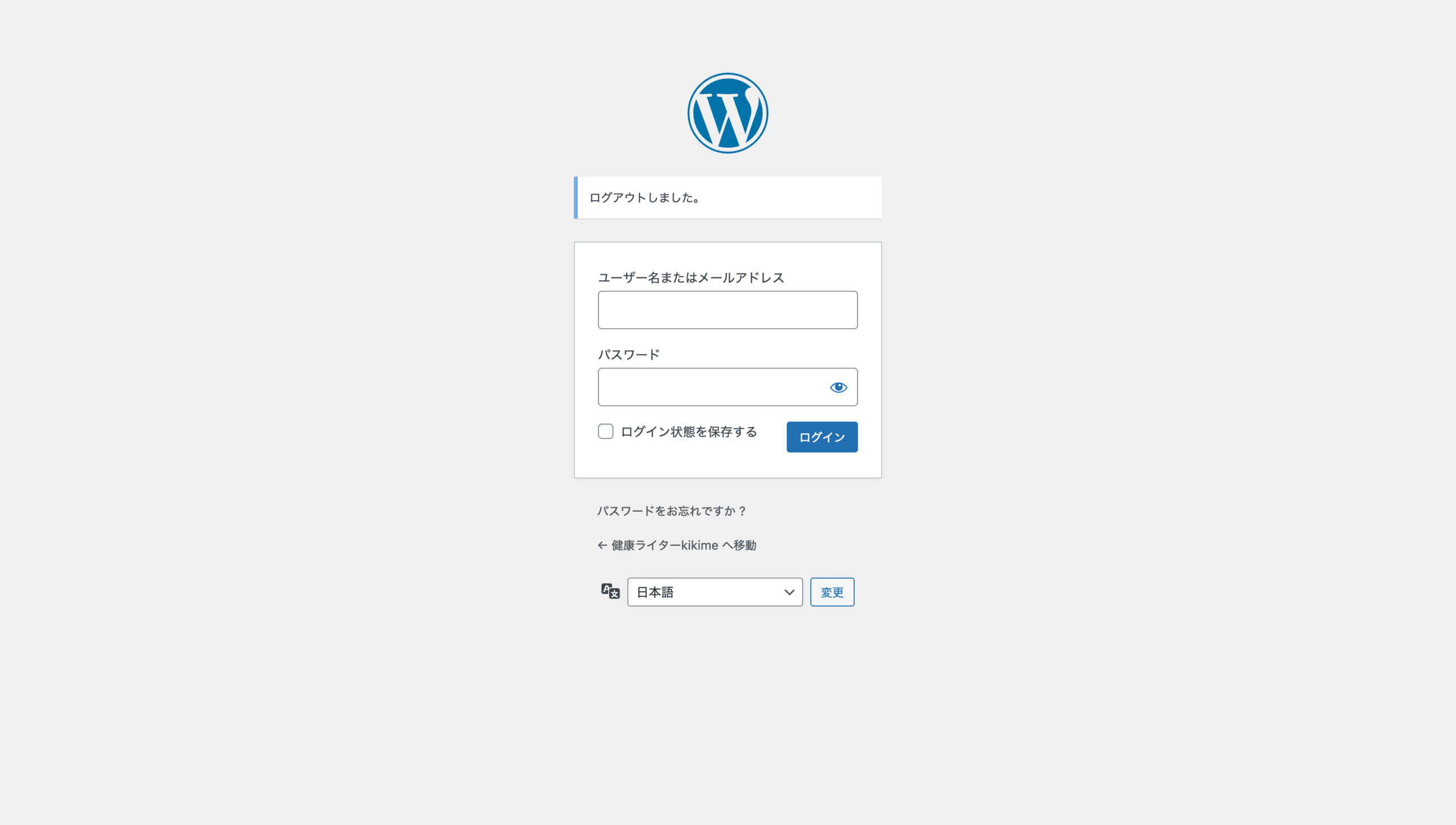
まずはワードプレスの管理画面にログインしてみます。
お送りした資料の中のログイン情報に記載されている、「ログインURL」からログイン画面に入ることができます。
今後、よく使う画面ですので、ブックマークやお気に入りにしておくことをオススメします。
ログイン画面にIDとパスワードを入力することで、WordPressの管理画面に入ることができます。
ブログ記事を書く方法
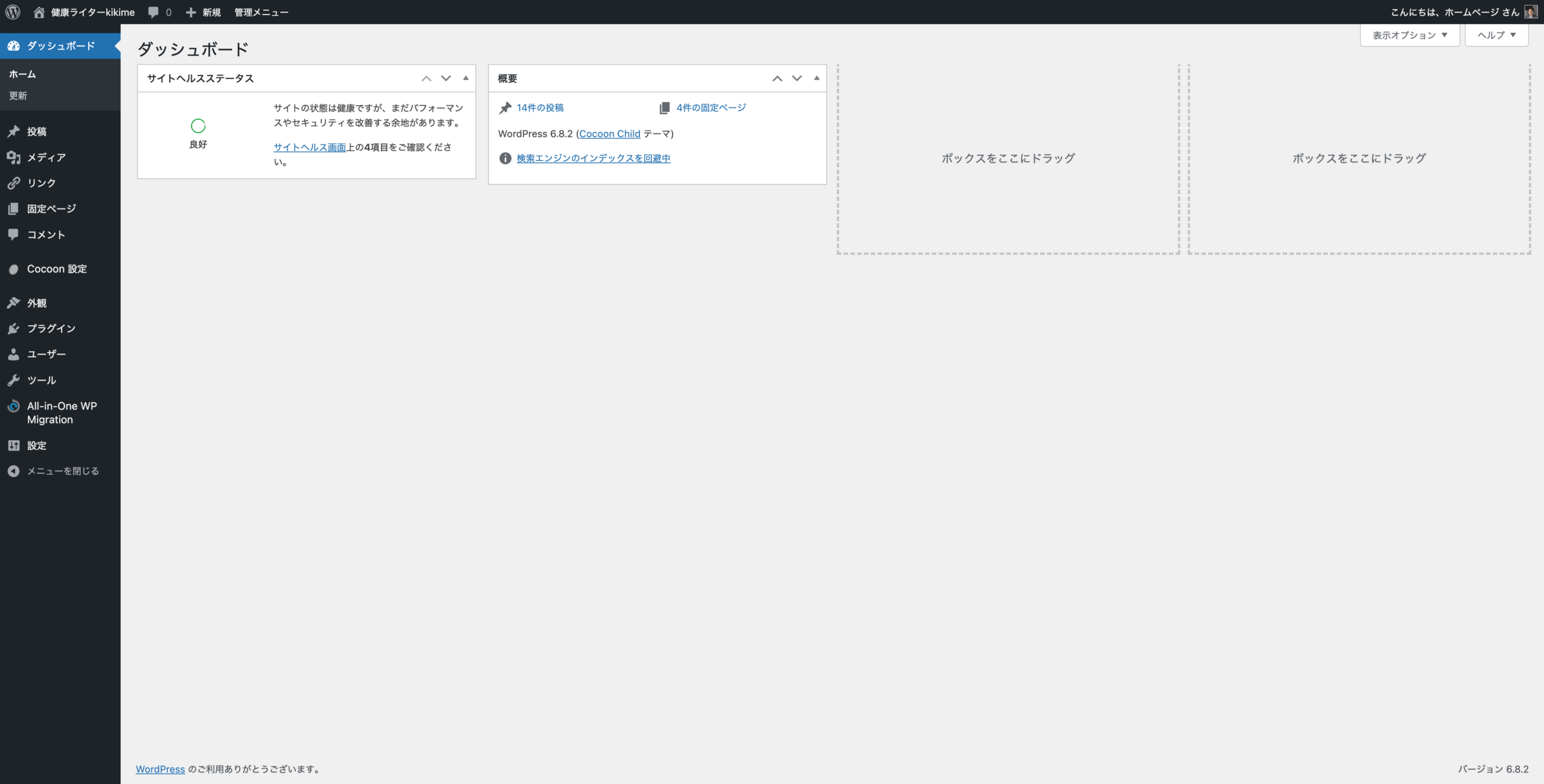
ログインに成功すると上記の管理画面が表示されます。
ブログを書くには、左側の項目の「投稿」をクリックします。
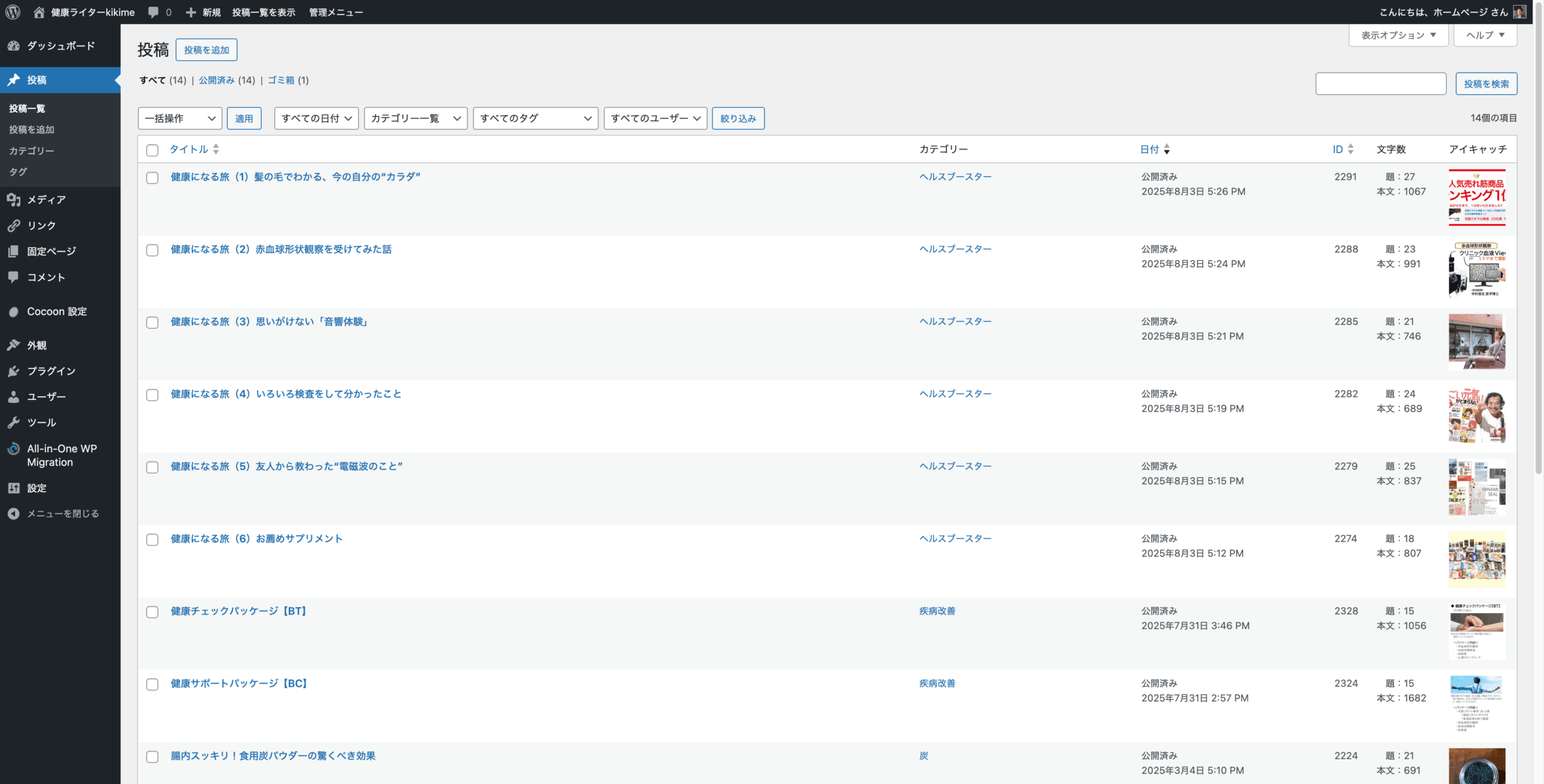
投稿をクリックすると、上記のように過去に書いたブログ記事が一覧になって表示されます。
新しくブログ記事を作るには、上部の「投稿を追加」をクリックします。
実際にブログ記事を書く
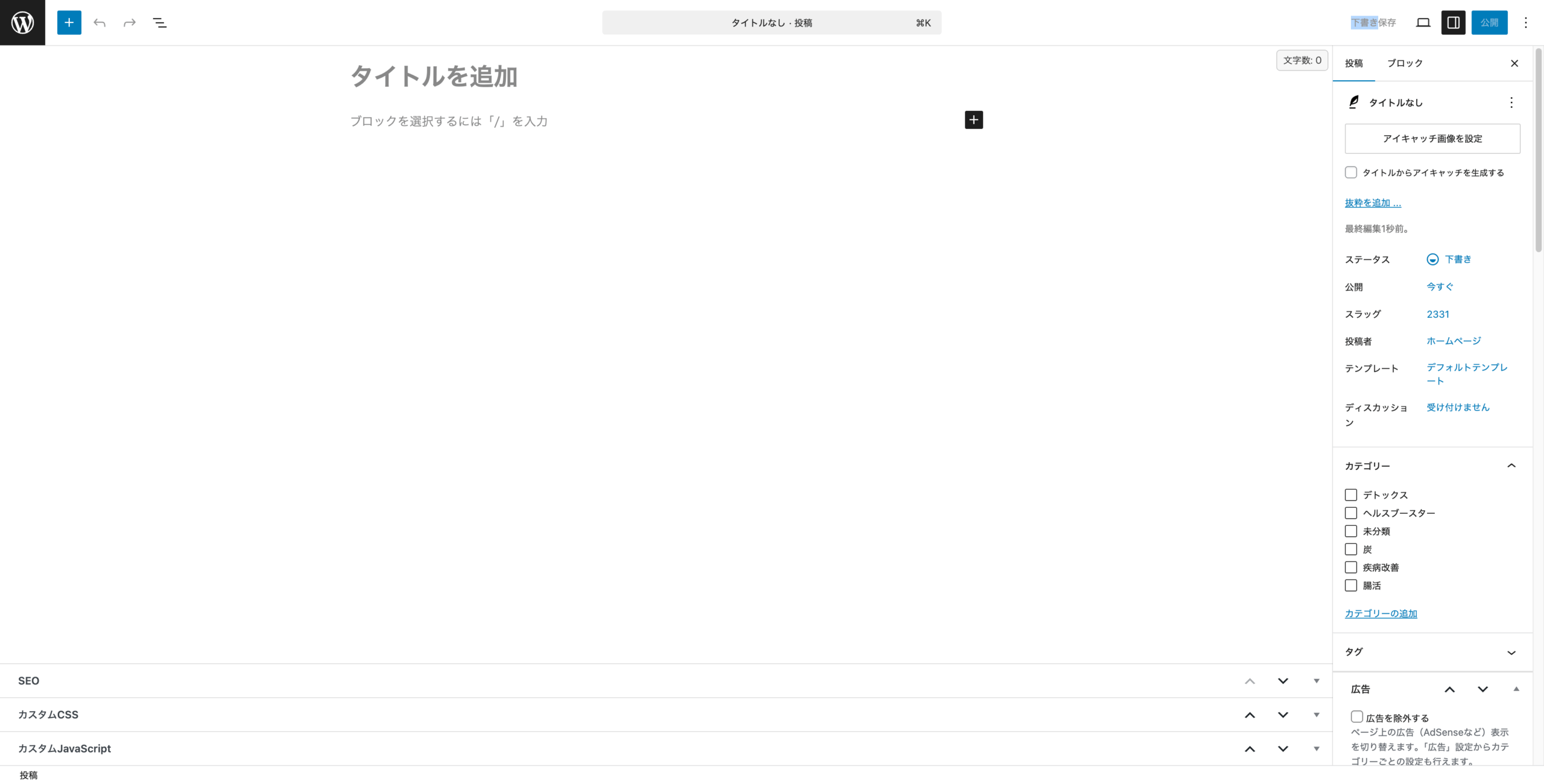
上記が、ブログ記事を書くための画面です。
「タイトルを追加」という部分をクリックして、記事のタイトルを入力します。
そして、「ブロックを選択するには「/」を入力」という部分に記事の内容を書いていくことになります。
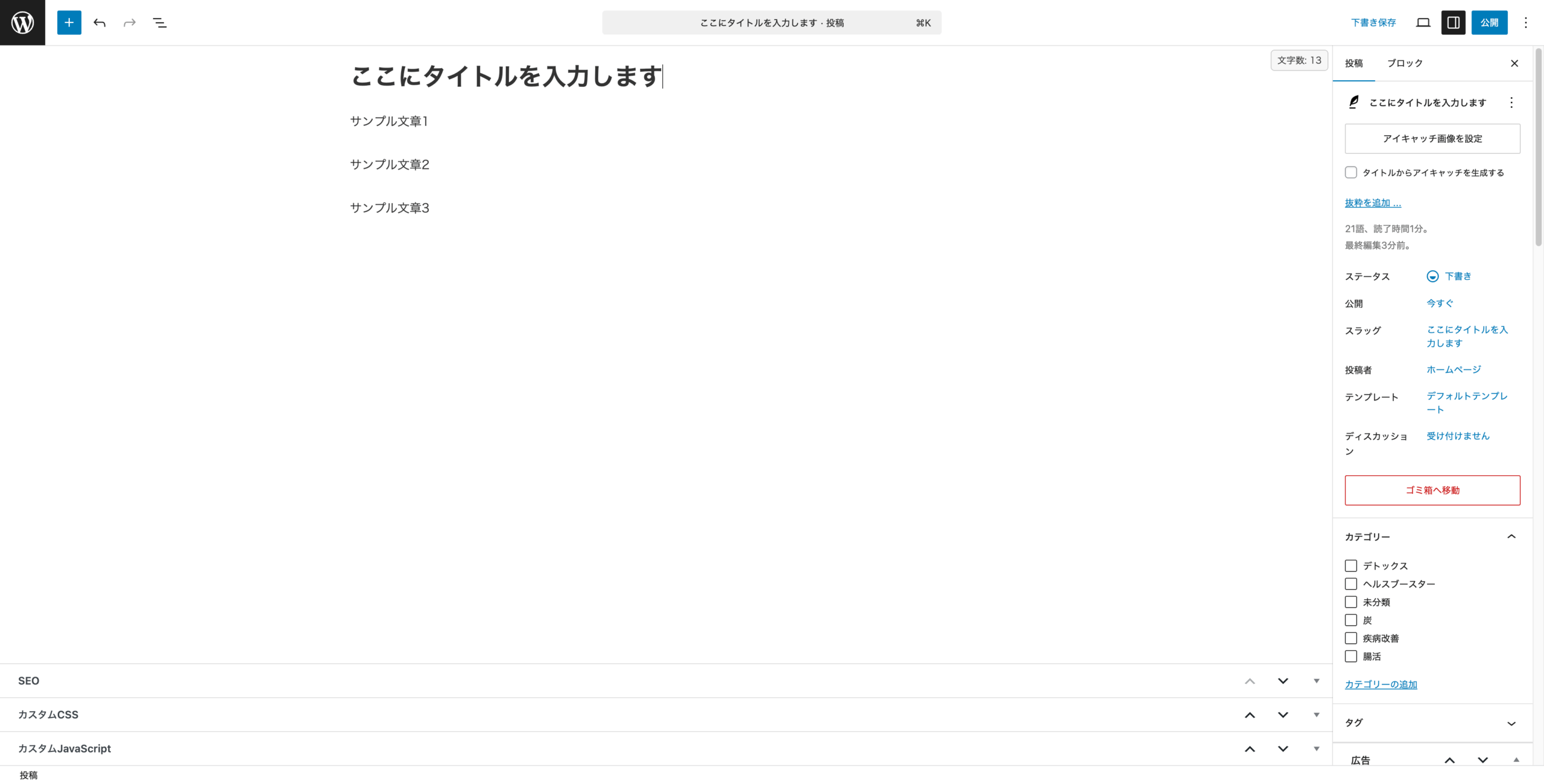
試しに文字を入力してみましょう。
Wordのような感覚で簡単に文字を入力することができますよ。
エンターキーを押すことで改行することができます。
画像の挿入方法
最近のブログのトレンドとして、「わかりやすさ」が大切になっています。
そこで活躍するのが、画像です。
実際に撮影した写真はもちろん、内容に合わせたイメージ画像などを入れることでわかりやすさがUPします。
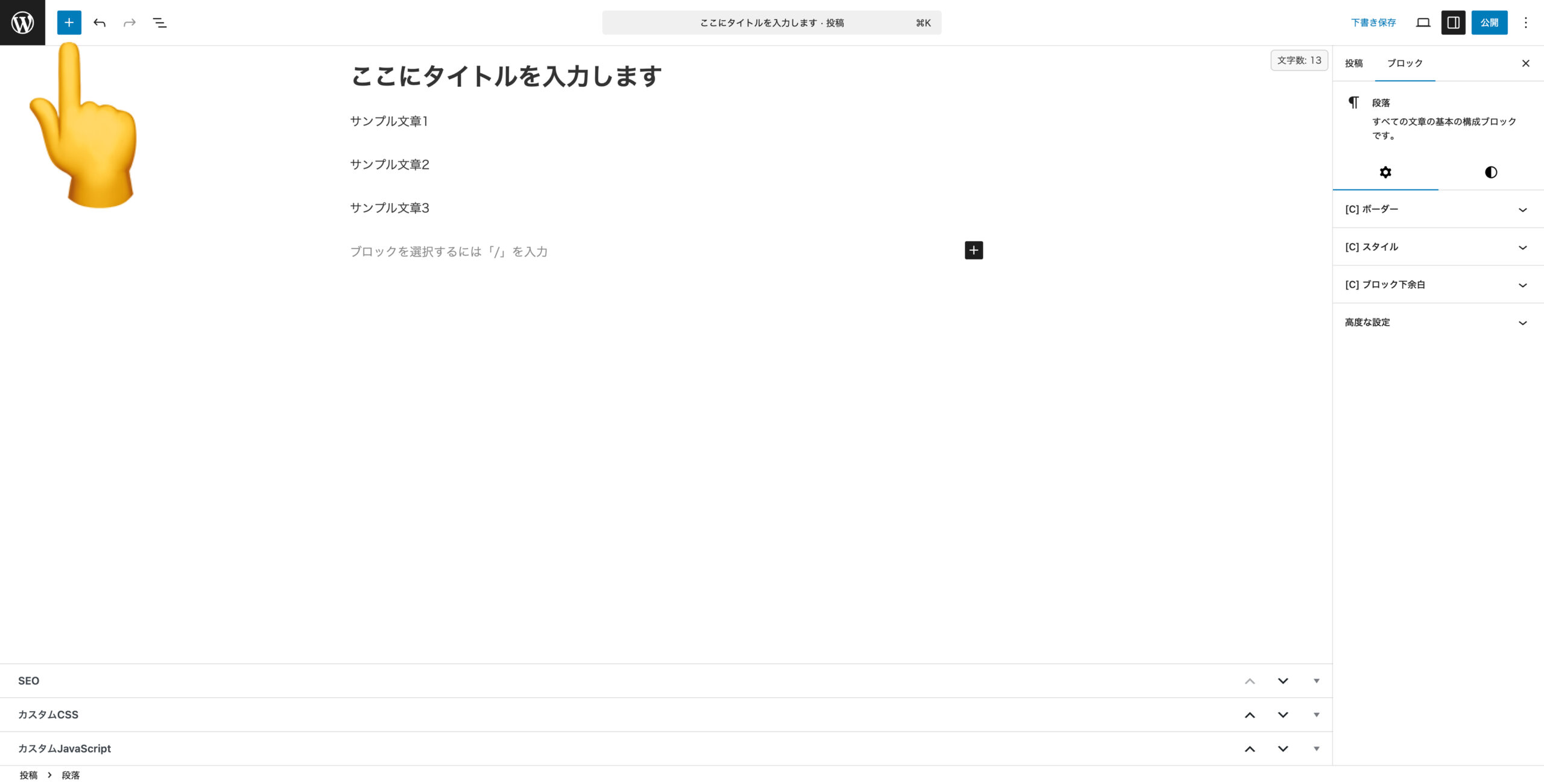
画像を入れる場合は、画面左上の「青いプラスマーク」をクリックしてください。
この中には様々な役割を持ったブロックが存在しています。
時間がある時に、どのようなブロックがあるのかを試してみると良いでしょう。
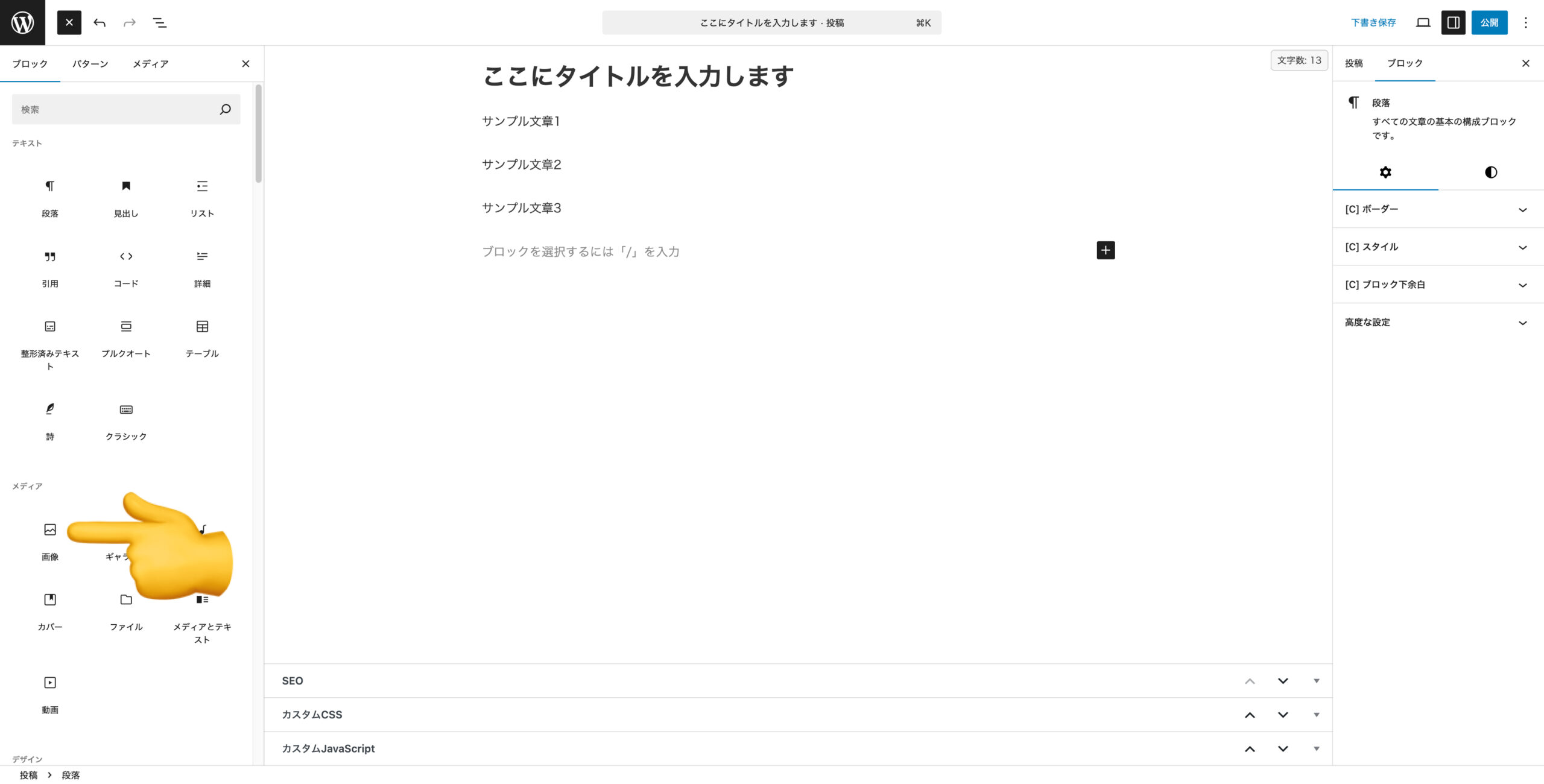
画像を入れるときは、「画像」をクリックすることで、文章の中に画像を入れることができます。
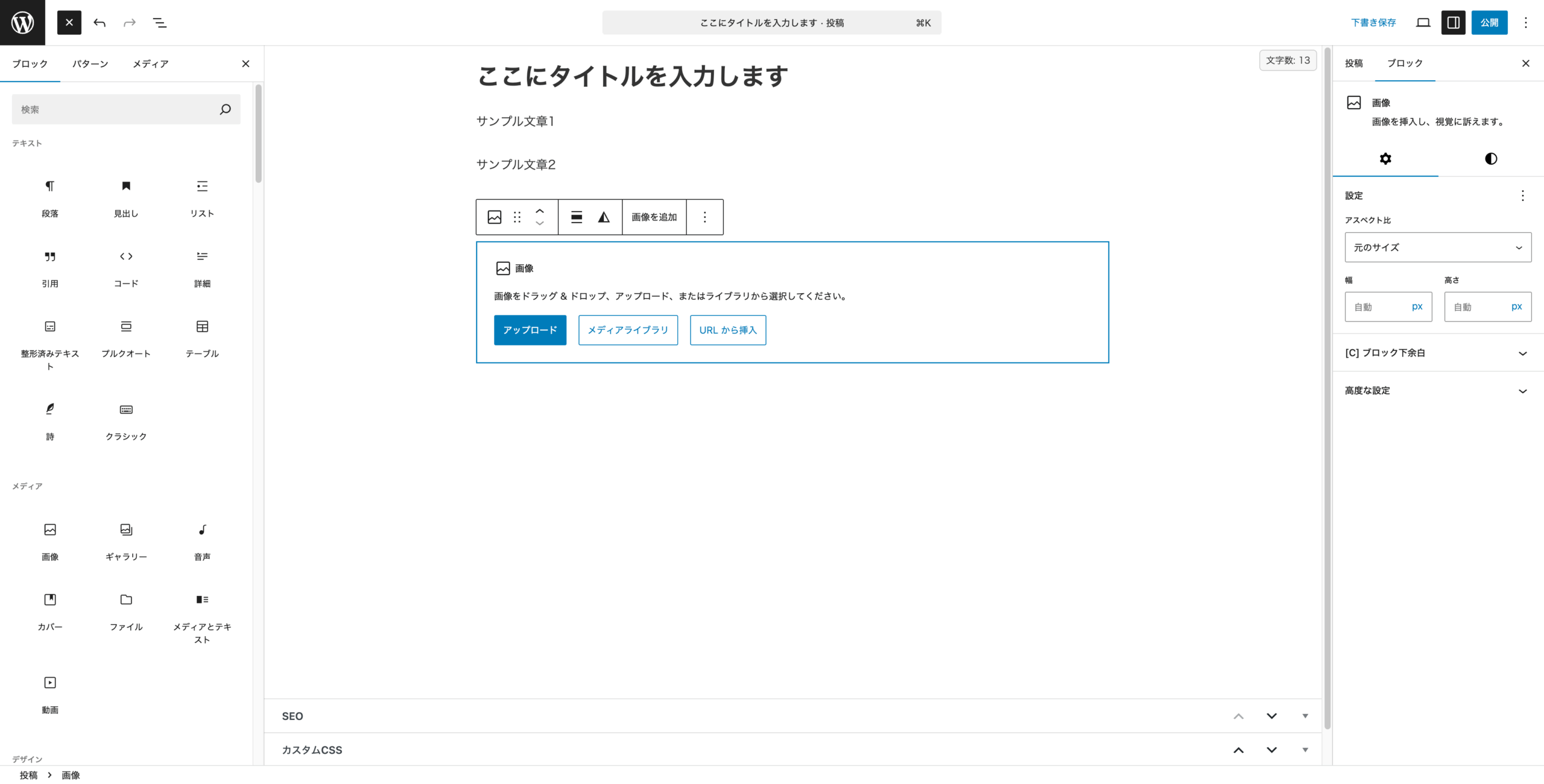
追加された画像ブロックの「アップロード」をクリックして、パソコン内の画像を入れてみましょう。
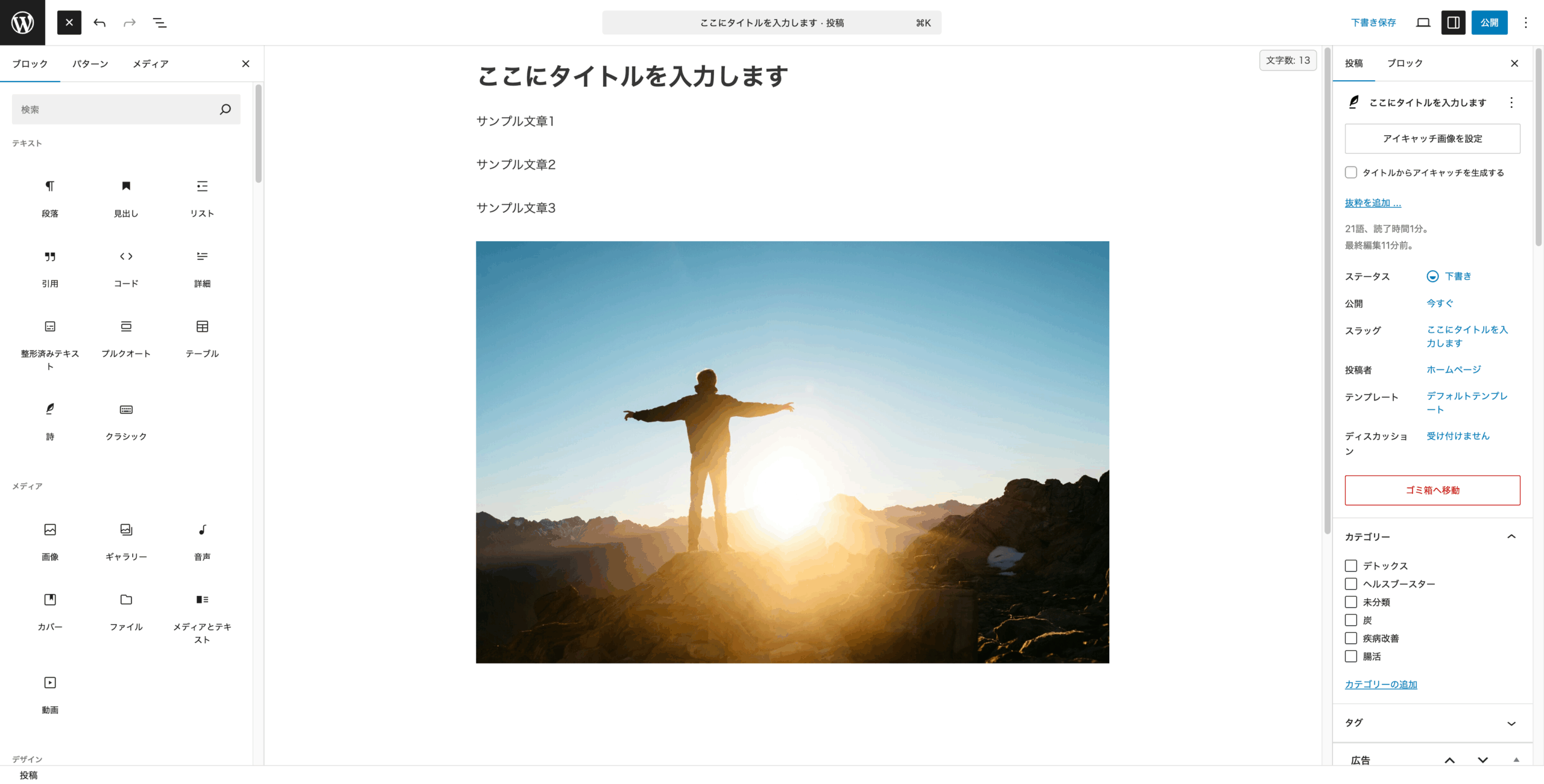
画像を挿入することができました!
記事を公開する
記事を書き終えたら、最後に公開作業を行います。
右上の「公開」をクリックしてください。
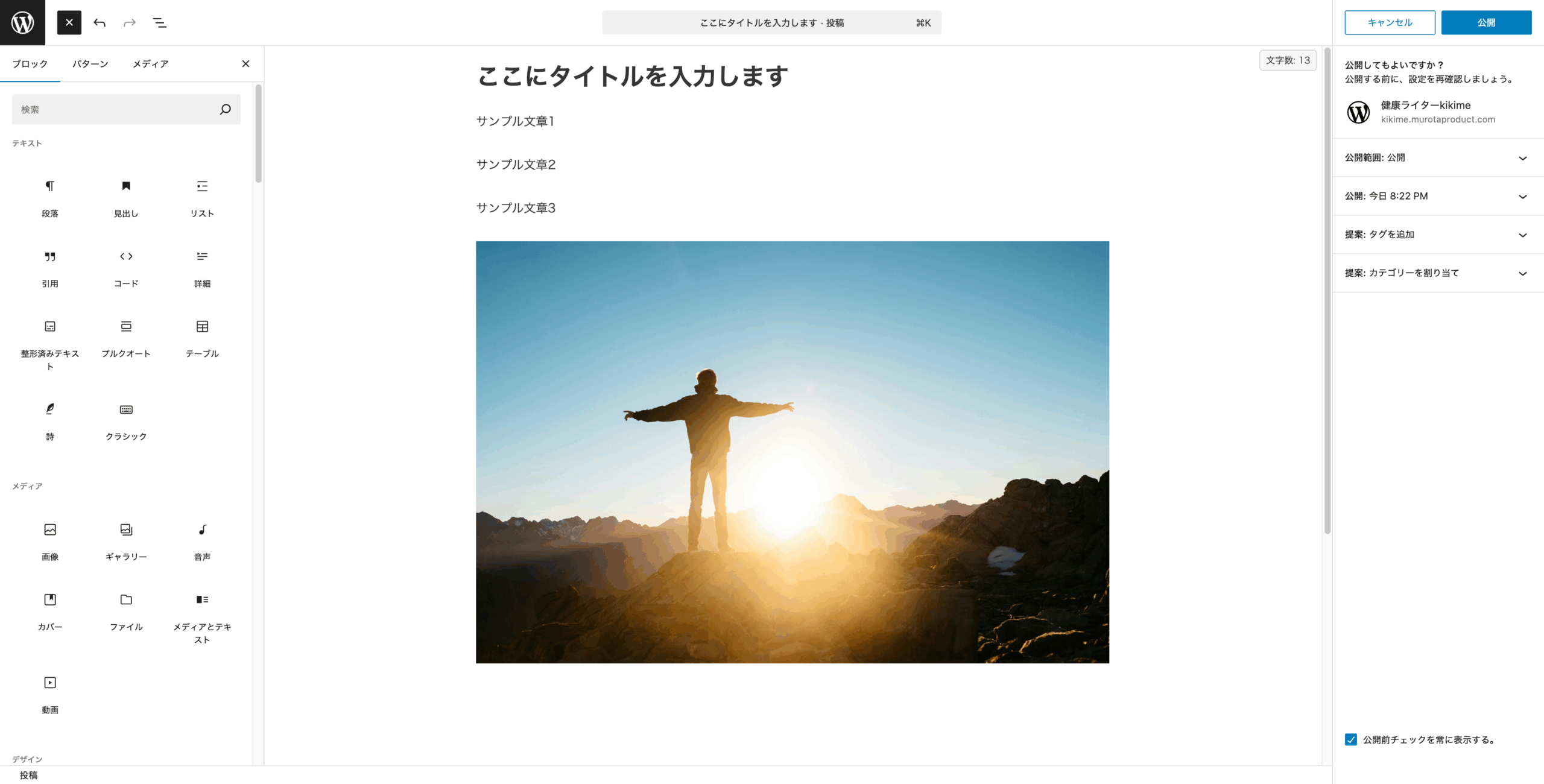
「公開してもよろしいですか?」と聞かれるので、もう一度「公開」をクリックしてください。
これで記事の公開が完了しました。
実際にアフィリエイトサイトを見てみると、今の記事が投稿されていることがわかります。
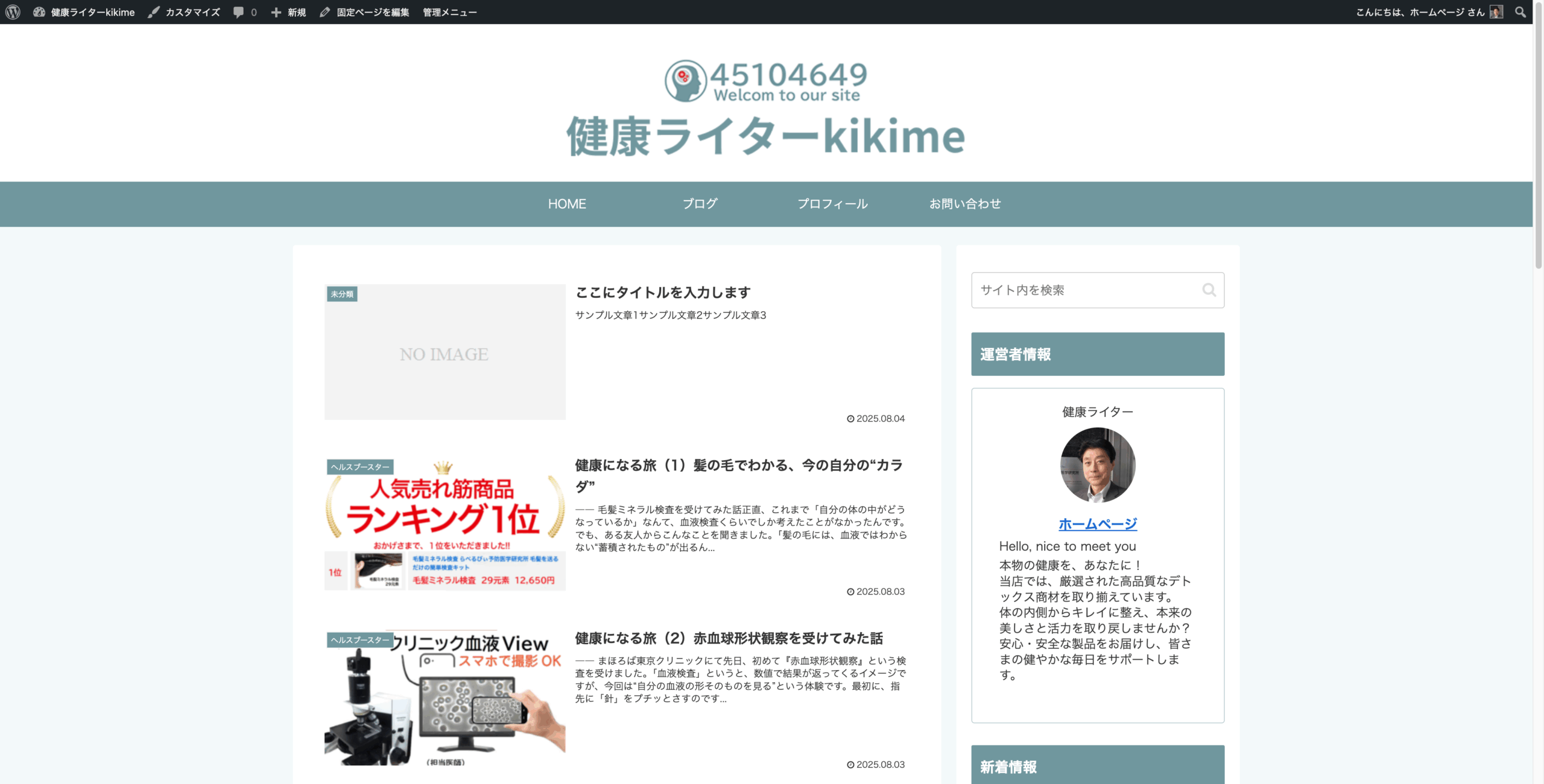
一番上に先ほどの記事が追加されていますね!
このようにしてブログ記事をたくさん書いていくことになります。
まとめ
まずは今回の記事を参考にしてブログ記事を書いてみましょう!
実際にブログ記事を書いてみると色々な発見があるかと思います。
アフィリエイトサイトは、WordPressとCocoonというシステムを使って作られています。
どちらも非常に有名でたくさんのユーザーが使っているシステムです。
細かい操作方法等で困ったら、GoogleやChatGPTを使って「WordPress Ccoon 〇〇(困りごと)」で検索をしてみてください。