しごとよろしくsiteでは、アフィリエイトできる商品が追加されていきます。
新しい商品が追加されたら、ぜひご自身のアフィリエイトサイトにも追加しましょう。
この記事では、TOPページにアフィリエイト商品の追加方法について解説します。
WordPressの管理画面にログインする
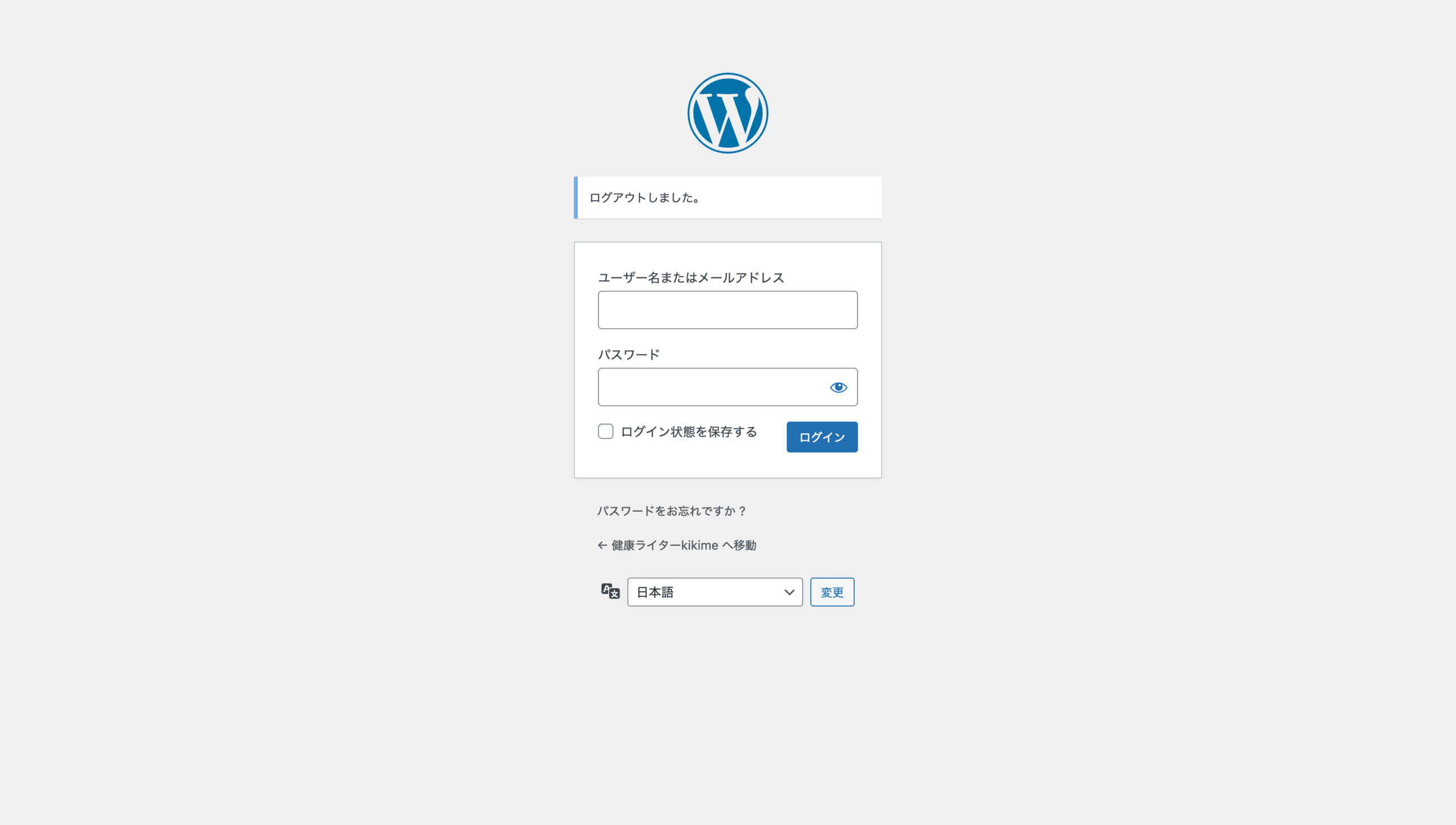
まずはサイトの管理画面にログインします。
お送りした資料の中のログイン情報に記載されている、「ログインURL」からログイン画面に入ることができます。
ログイン画面にIDとパスワードを入力することで、WordPressの管理画面に入ることができます。
編集ページに移動する
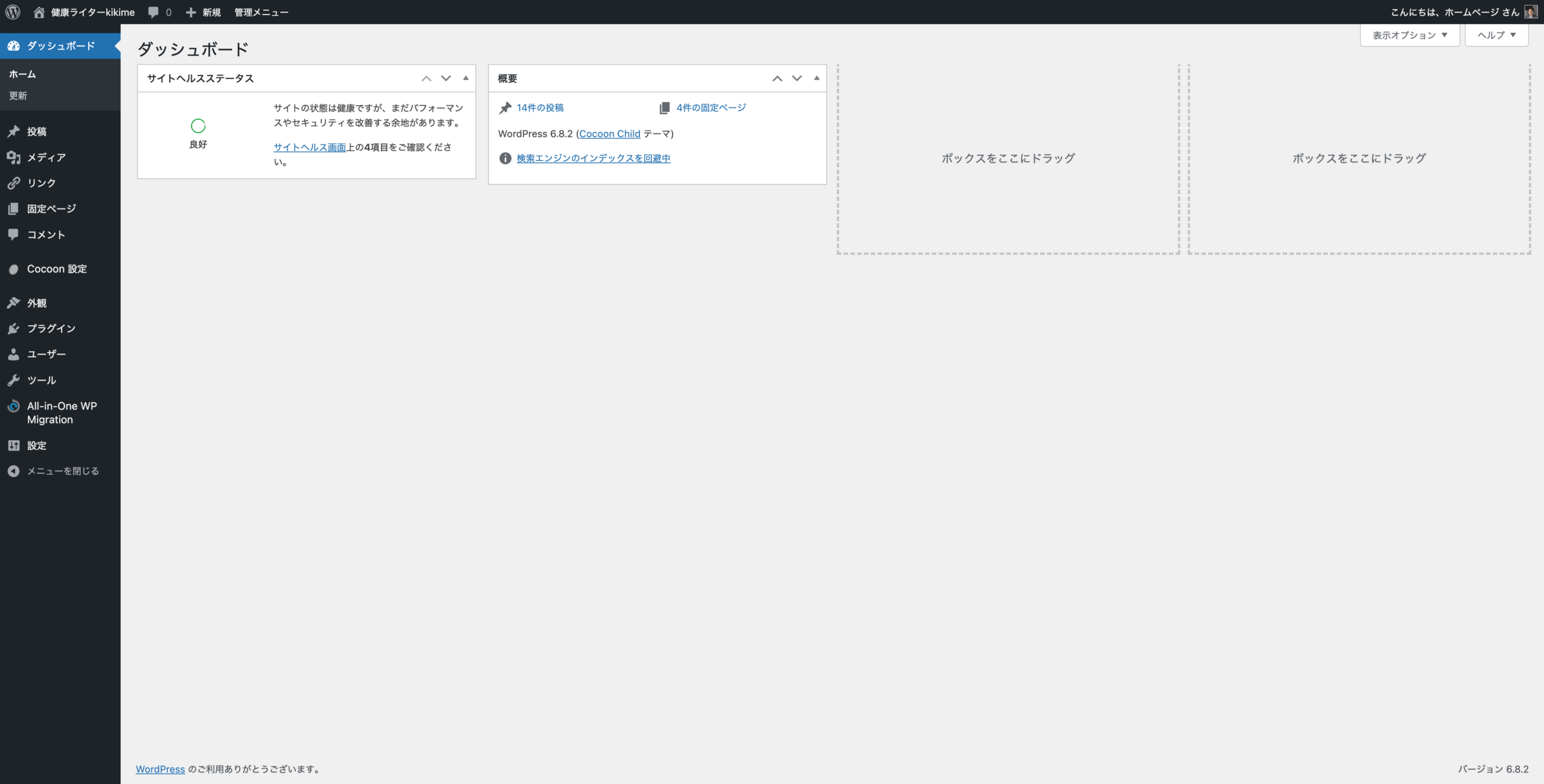
ログインに成功すると上記の管理画面が表示されます。
アフィリエイト商品を追加するには、左側の項目の「固定ページ」をクリックします。
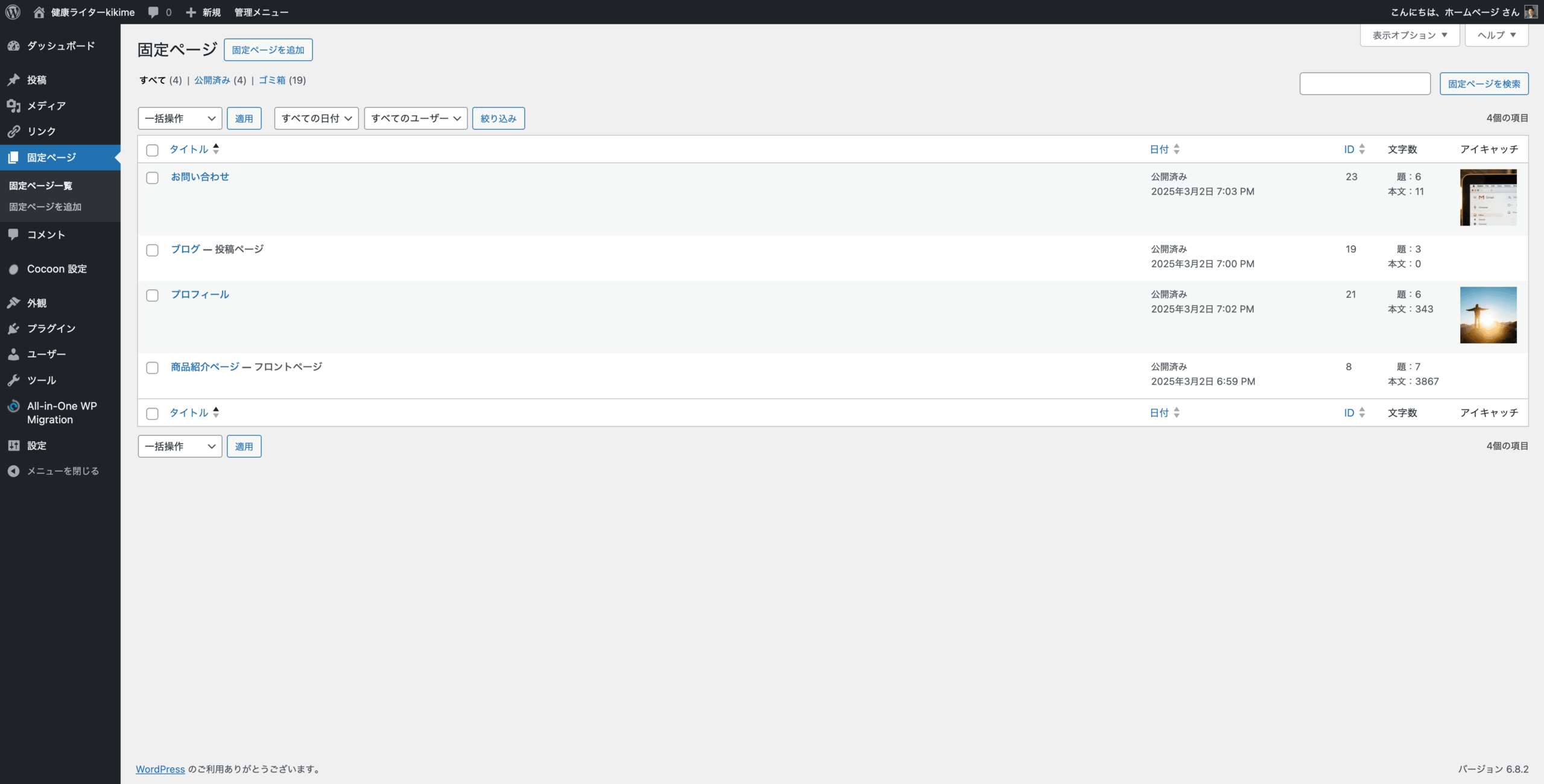
固定ページの一覧が表示されるので、その中の「商品紹介ページ」をクリックします。
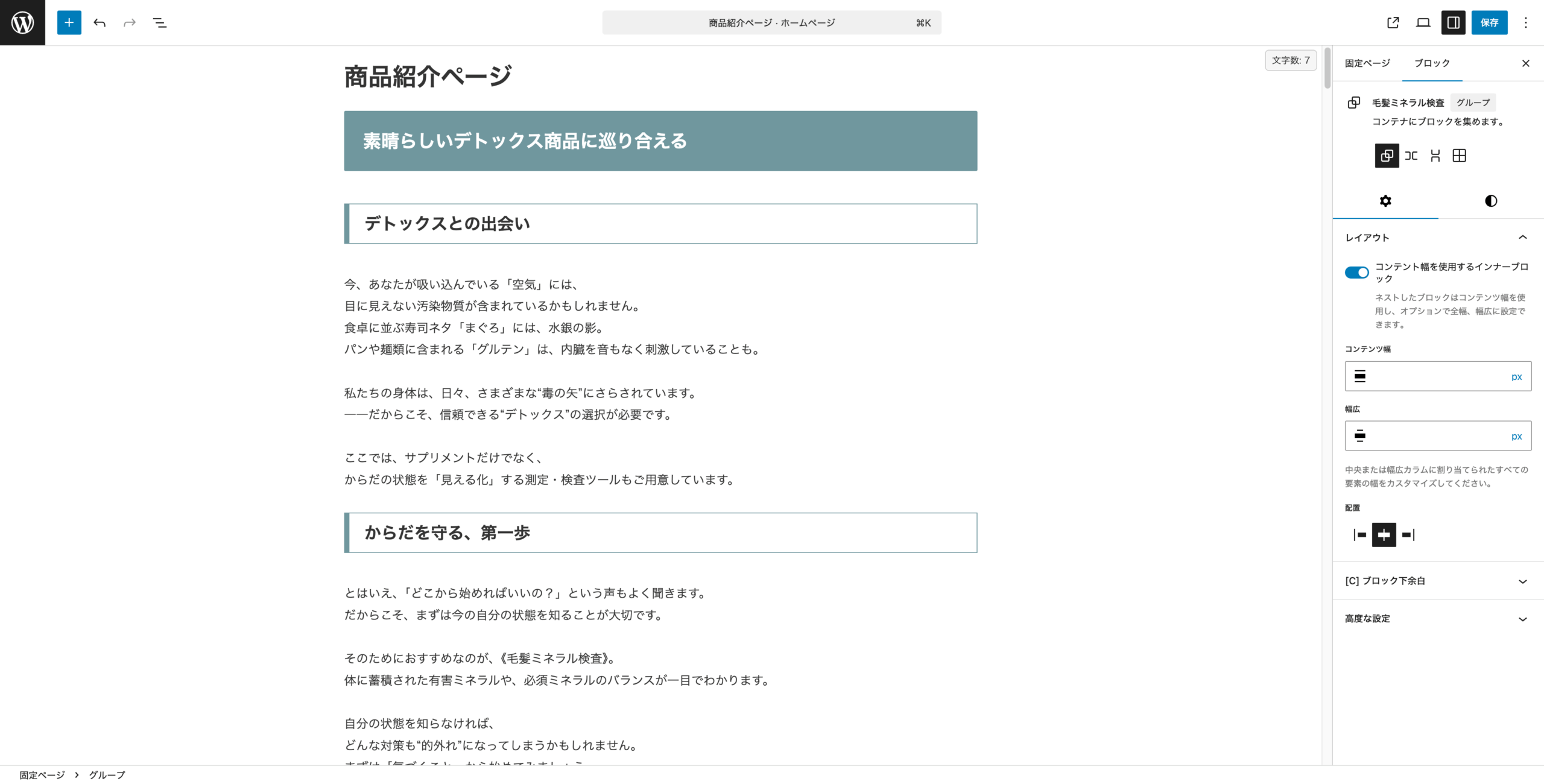
すると、このような商品紹介ページの編集画面に移動します。
商品紹介パターンを挿入する
左上の3本線をクリックして、このページの構成を表示します。
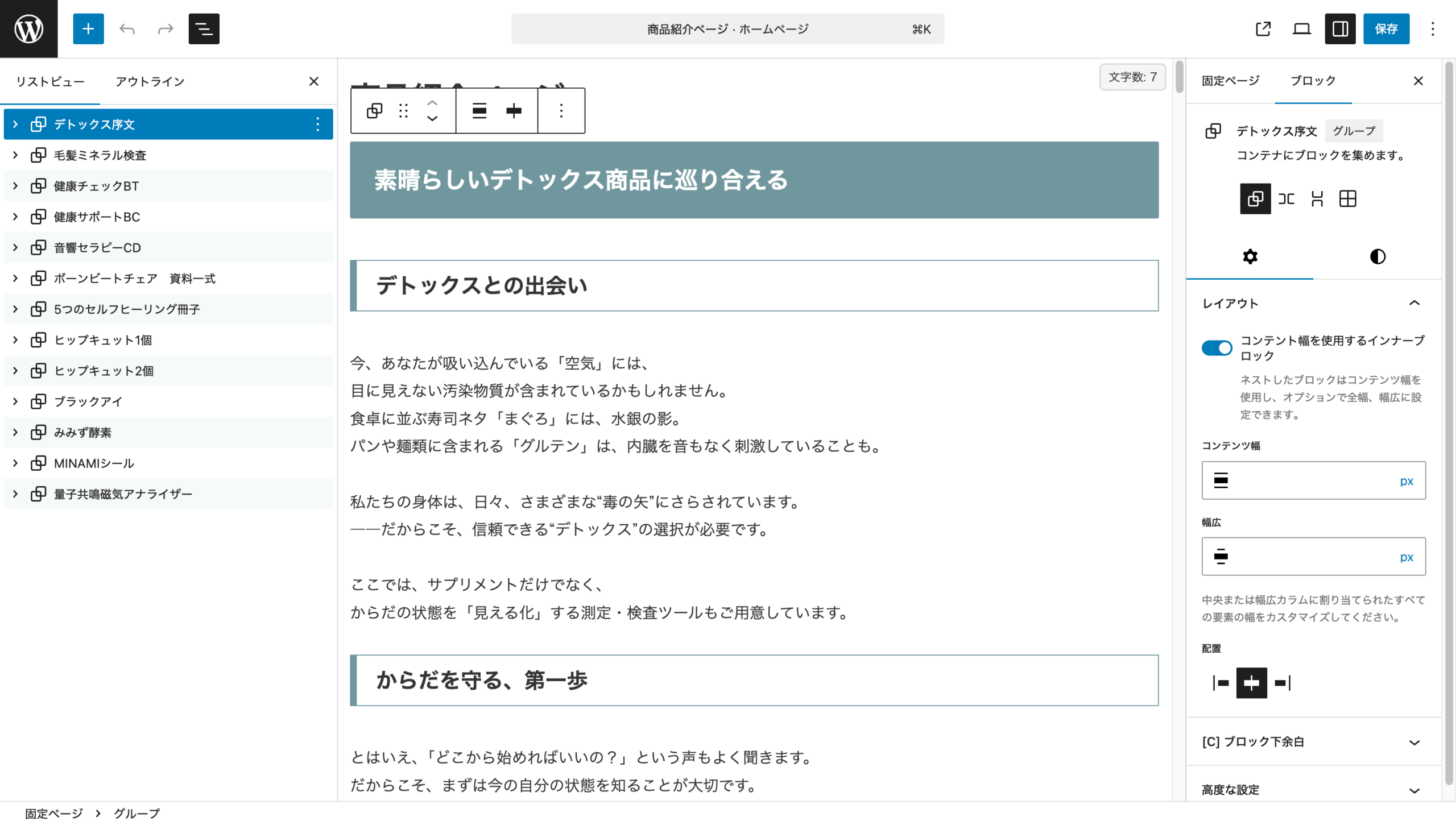
今回は「デトックス序文」の下に新しい商品を追加するとします。
その場合は、デトックス序文をクリックして「エンターキー」を押します。
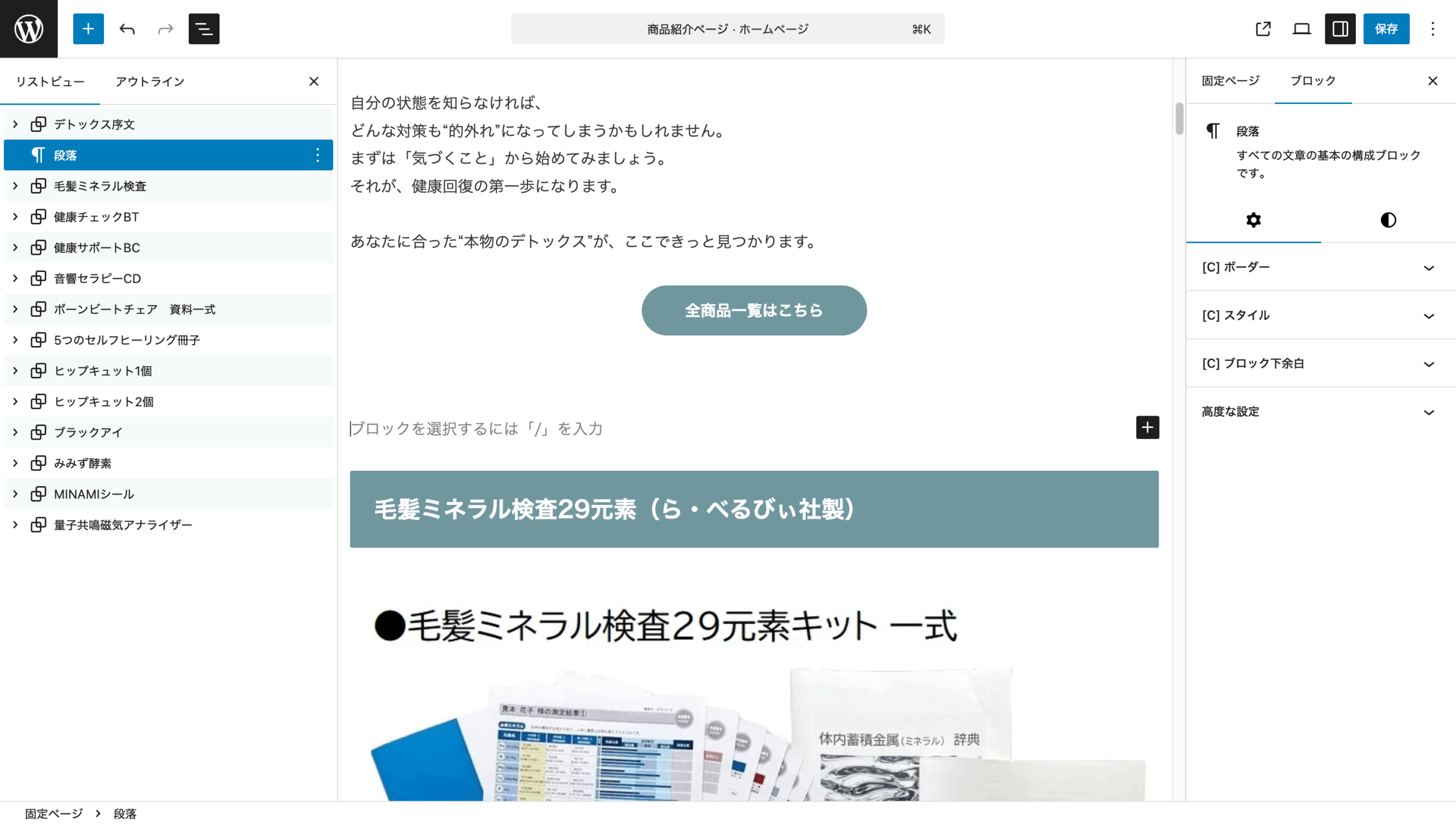
これで、デトックス序文の下に新しい「段落ブロック」が追加されました。
次に左上の「青いプラスマーク」をクリックします。
上側にある「パターン」をクリック。
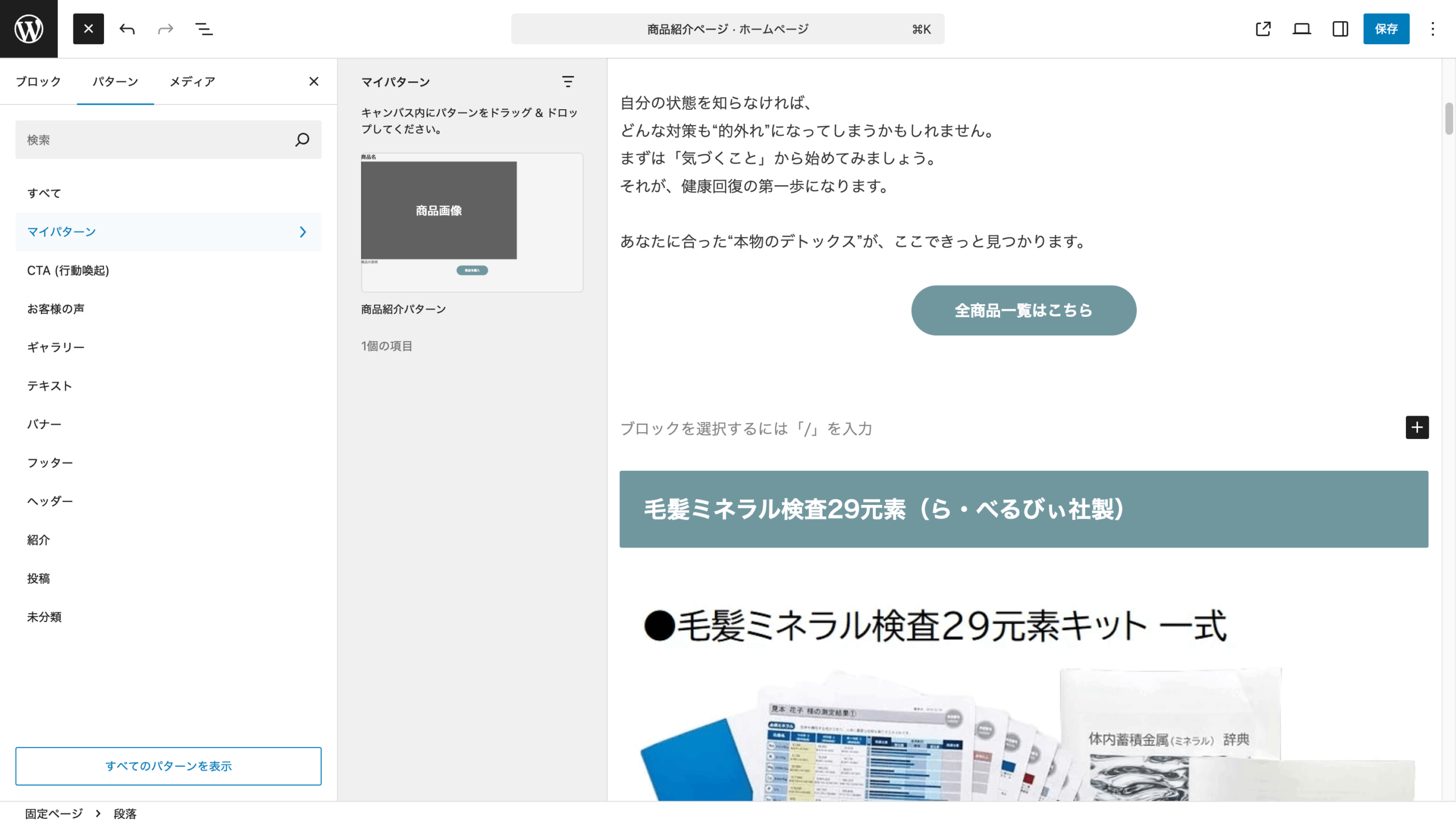
「マイパターン」をクリックすると、「商品紹介パターン」というのが出てくるので、こちらをクリックします。
これで新商品を追加するための雛形が追加されました。
左上の「黒いバツマーク」のボタンをクリックして、左のウィンドウを閉じておきます。
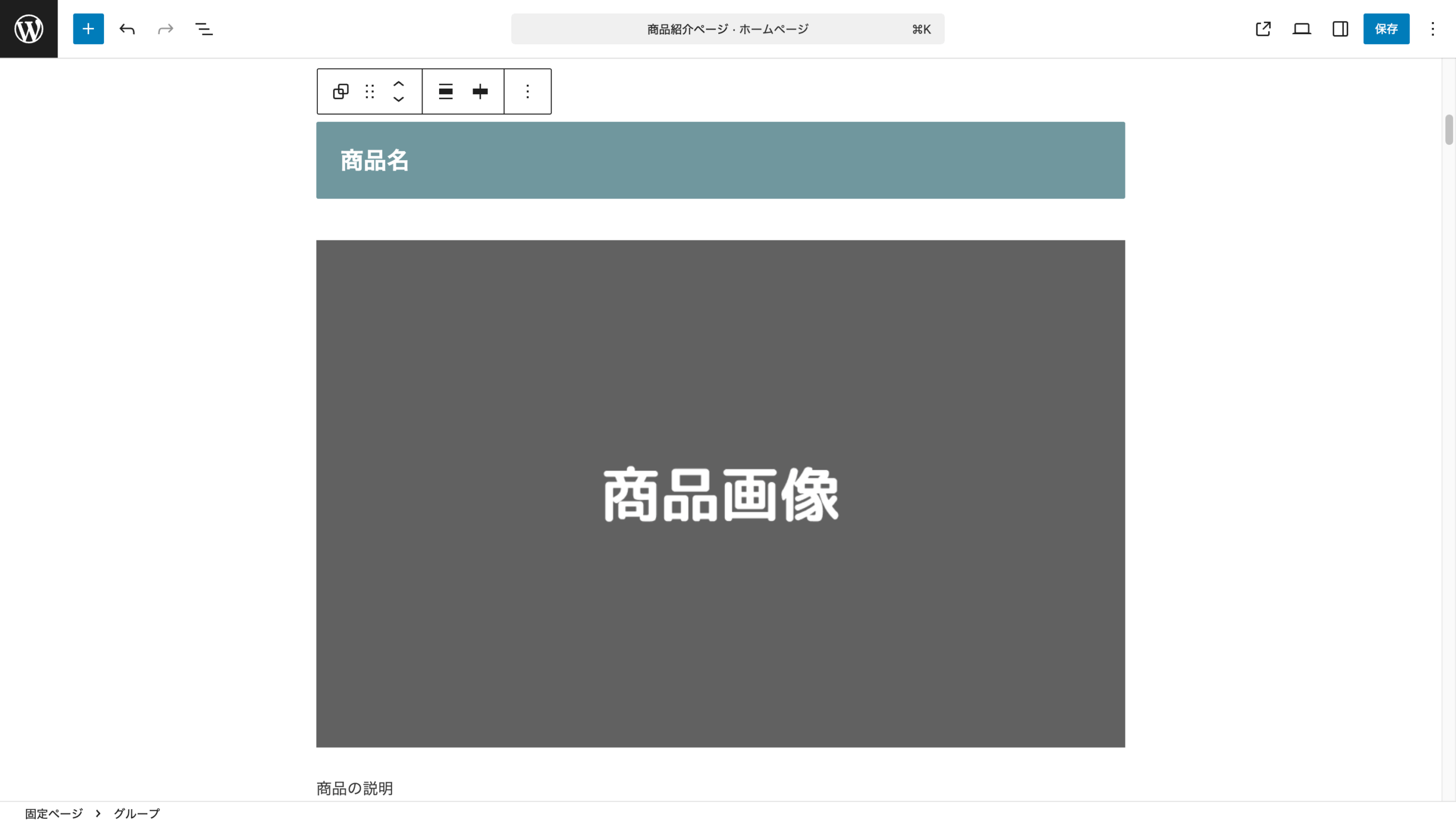
商品の情報を書く
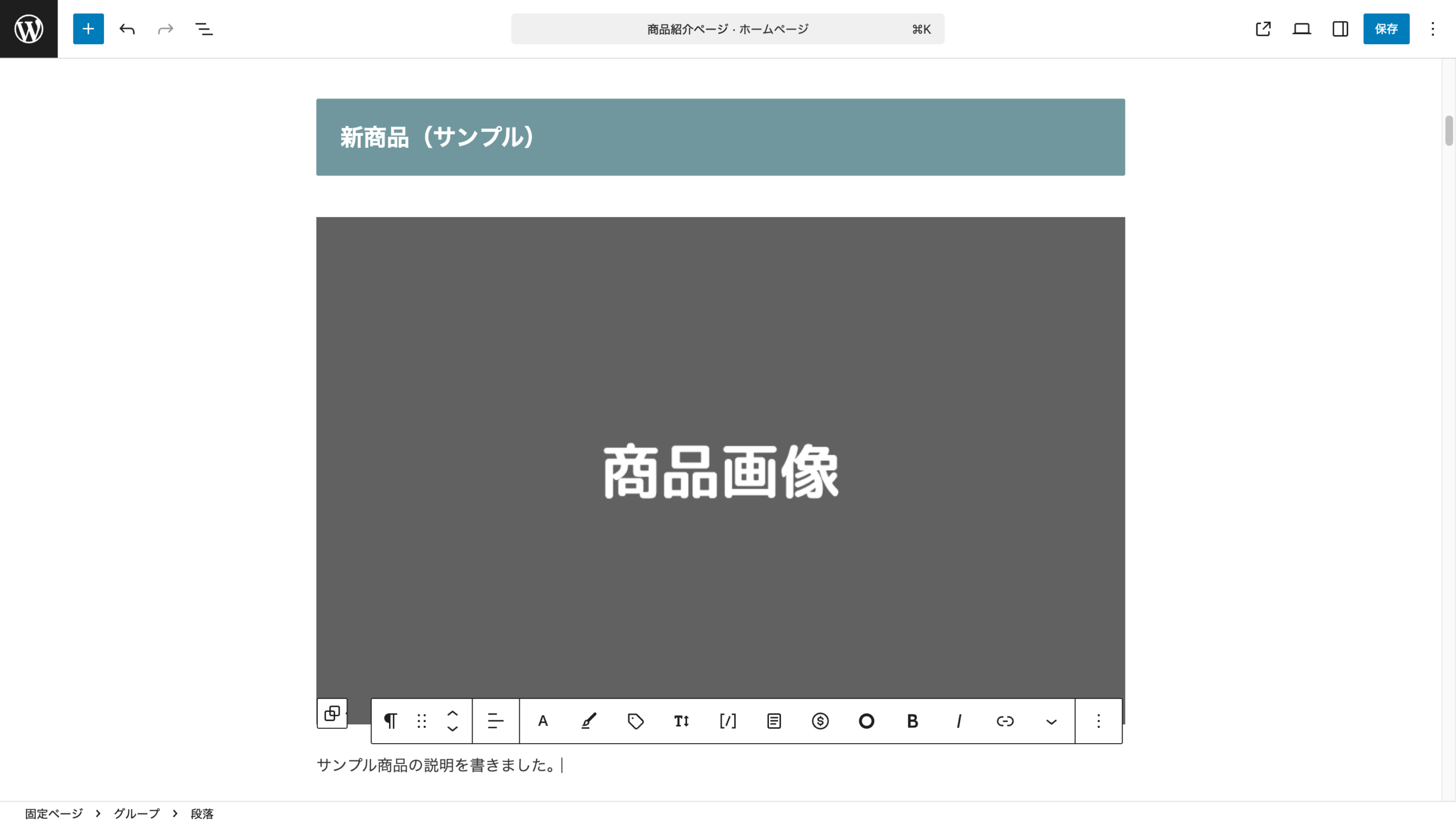
まずは「商品名」をクリックして、新商品の名前を入力します。
その後、「商品の説明」をクリックして、新商品の説明を記載します。
簡潔に、それでいて買いたくなるような魅力的な文章を書いてみてくださいね。
商品の画像を入れ替える
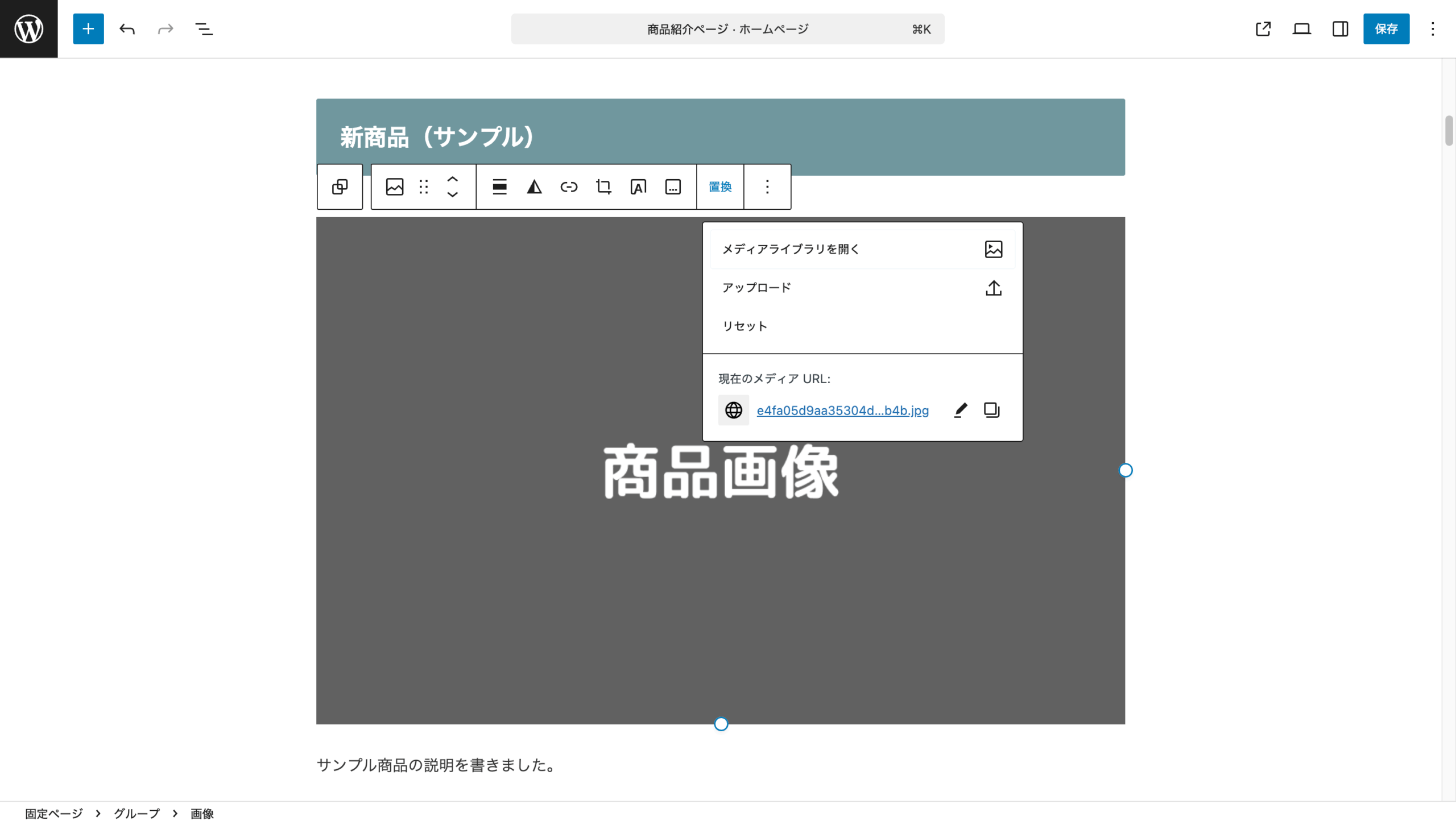
次に、画像を入れ替えます。
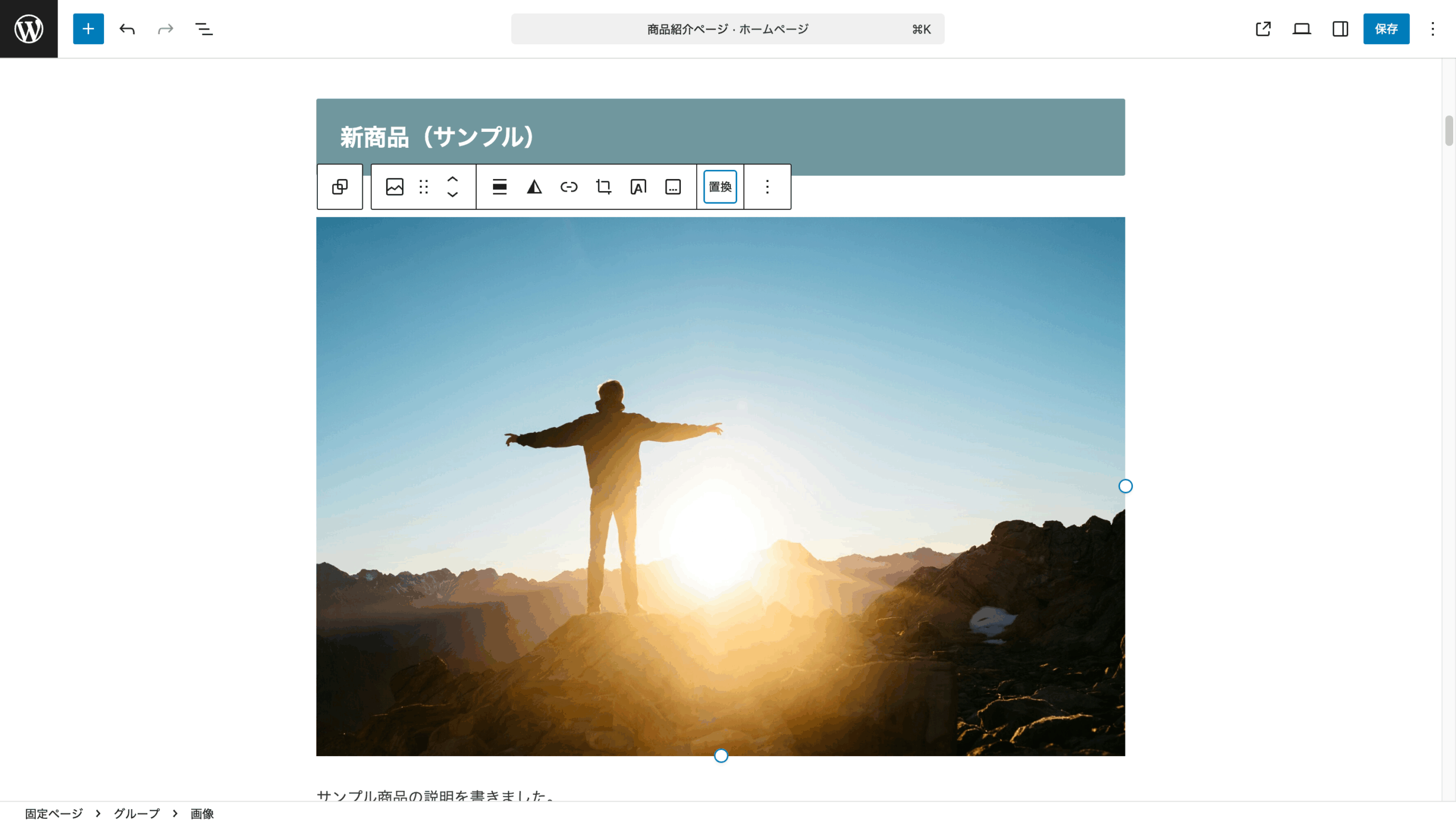
「商品画像」をクリックして、「置換」をクリックします。
「アップロード」をクリックすると、パソコンから画像を選んで入れ替えることができます。
ボタンにアフィリエイトリンクを入れる
最後に「商品を購入ボタン」にアフィリエイトリンクを設定します。
まずは、ボタン部分をクリックして選択します。
右のウィンドウが出ていない場合は、右上の保存ボタンの左にある「設定アイコン」をクリックします。
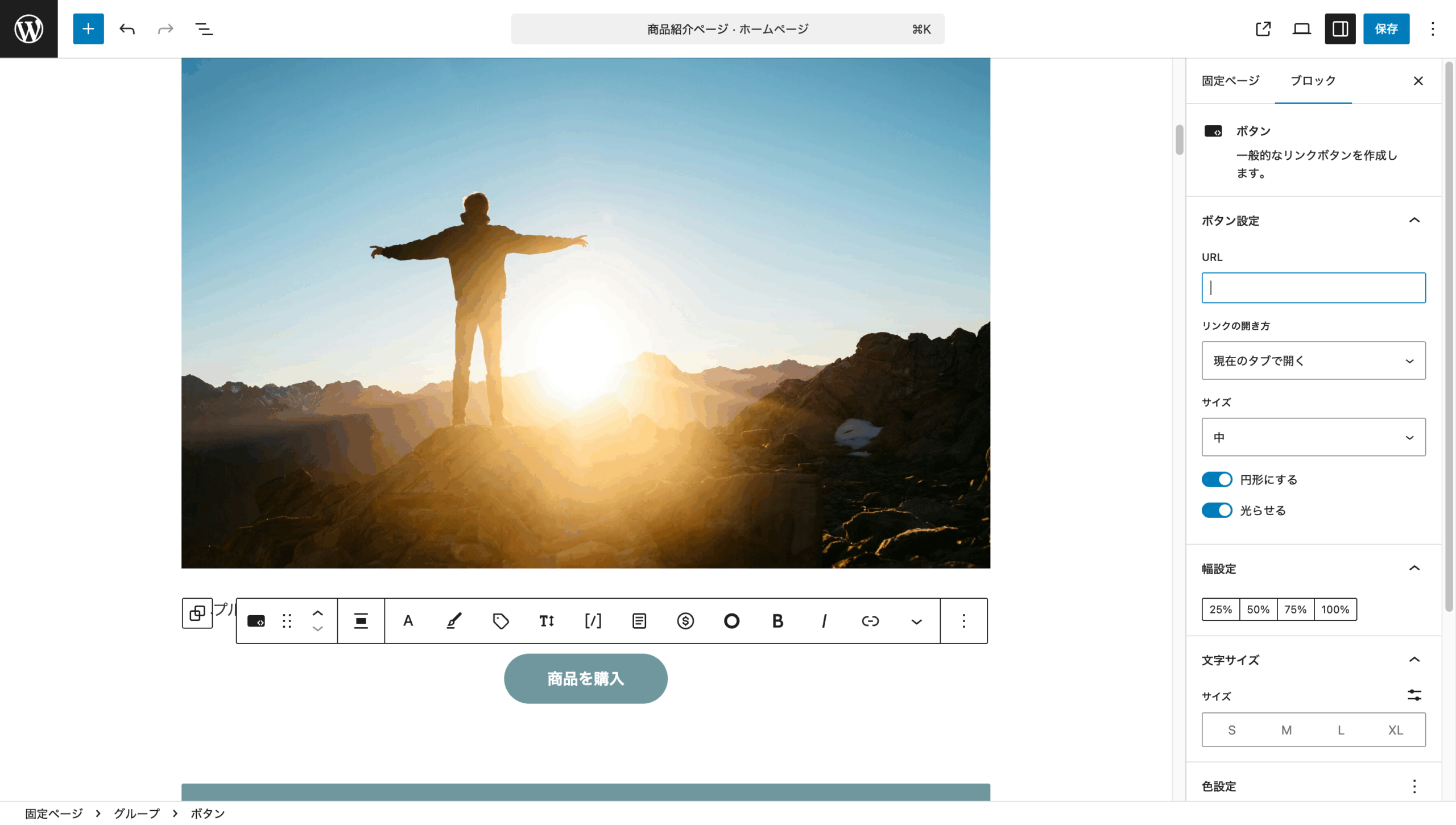
右ウィンドウ内のURLと書かれた部分に、ご自身のアフィリエイトリンクを貼り付けます。
アフィリエイトリンクの作成方法については、以下の記事をご覧ください。
保存する
これで全ての作業は完了です。
最後に忘れずに右上の「保存ボタン」を押して、今までの作業を保存します。
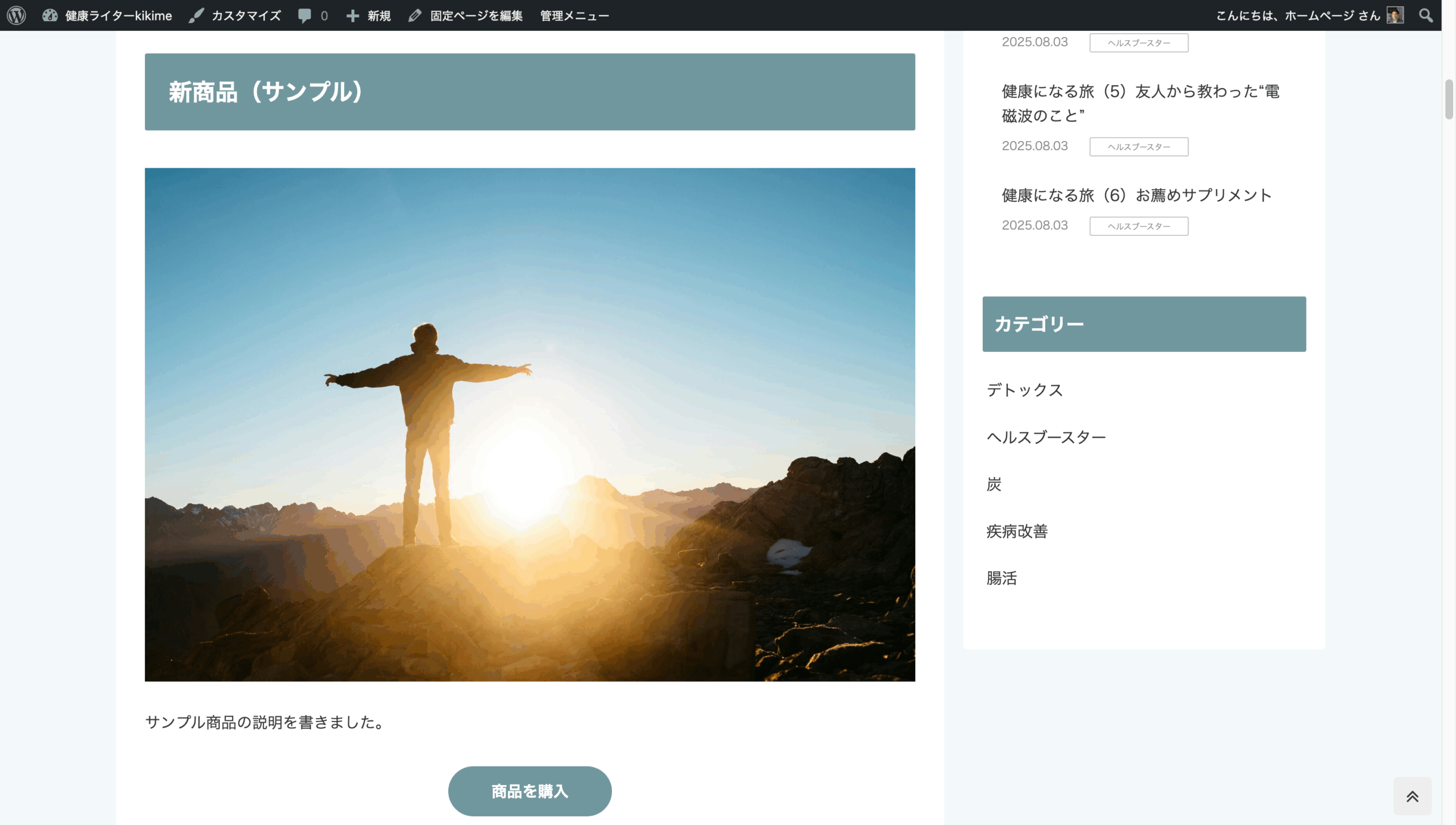
これで、あなたのアフィリエイトサイトに新しい商品が追加されました。
ぜひ、確認してみてください。
まとめ
以上、今回は新商品の追加について解説しました。
やや操作が複雑なので、焦らずに1つ1つの作業を行ってみてください。
新商品を追加できたら、周りの人に報告してみてくださいね。